Discordを使っていると、誰にも邪魔されずに一人で静かに過ごしたい夜もありますよね。そんな時に便利なのが「オンライン状態を隠す」機能ですが、実はこの設定をしていても、ふとした瞬間にフレンドやサーバーのメンバーにバレてしまうことがあるのをご存知でしょうか。
多くのユーザーが「Invisible(オンライン状態を隠す)」に設定すれば完璧に気配を消せると思っていますが、実はDiscordのシステムには、スマホ版アプリ特有の通信仕様や、ボイスチャットへの参加時の挙動、さらにはプレイ中のゲームアクティビティの表示など、意外な落とし穴がたくさん潜んでいるのです。メッセージ入力中の表示やSpotifyとの連携機能などが原因で、本人が気づかないうちに「活動中」であることが露見してしまうケースも少なくありません。
この記事では、Discordを長年愛用してきた私が、自身の実体験と徹底的な調査に基づいて、オンライン隠しがバレてしまう具体的な技術的要因と、それを未然に防ぐための鉄壁の設定や行動指針について詳しく解説します。サーバーごとの設定事情や、最終手段としてのサブアカウント活用法など、今日からすぐに実践できる対策を網羅しましたので、ぜひ参考にしていただき、安心して自分だけのプライベートな時間を楽しんでください。
【この記事で分かること】
- オンライン状態を隠しているのに活動がバレてしまう意外な技術的要因
- スマホ版アプリ特有のバックグラウンド通信や通知による漏洩リスク
- ボイスチャット参加やゲーム連携機能を使う際に注意すべきポイント
- 確実にステータスを隠すための設定見直しと推奨される行動パターン
Discordのオンラインを隠すにしてもバレる主な原因
 画像出典:https://discord.com/
「オンライン状態を隠す」設定、いわゆるInvisibleモードを選択していれば、メンバーリスト上ではあなたのアイコンは半透明になり、他人からは完全にオフライン(灰色)として表示されます。しかし、Discordというプラットフォームは、リアルタイムなコミュニケーションを促進するために設計されているため、このステータス表示をすり抜けて「ユーザーが活動中であること」を他者に伝えてしまうシステム上の抜け道がいくつか存在します。ここでは、多くのユーザーが気づかずに陥りやすい、代表的な「バレる原因」について、技術的な背景も交えながら詳細に解説していきます。
スマホ版の仕様でオンラインがバレるケース
PC版とスマートフォン版(iOS/Android)の両方でDiscordを利用しているユーザーは非常に多いですが、この「マルチデバイス利用」こそが、ステータス管理における最大の落とし穴の一つです。PC版で確実に「オンライン状態を隠す」に設定してシャットダウンした後でも、外出先やベッドの中でスマホ版アプリを開いた際、意図せずオンライン表示になってしまうケースが後を絶ちません。
これには、モバイルアプリ特有の「バックグラウンド通信」と「プッシュ通知」の仕組みが深く関わっています。スマートフォンのOSは、アプリが画面に表示されていない状態でも、新しいメッセージの受信確認や通知の表示処理を行うために、定期的にDiscordのサーバーと通信を行っています。通常、アプリの設定でステータスをInvisibleにしていれば問題ないはずですが、通信環境が不安定な場合や、アプリのキャッシュ(一時保存データ)に古いステータス情報(オンライン)が残っている場合、サーバーへの再接続時に一瞬だけ「オンライン」として判定されてしまうことがあるのです。
特に、「携帯電話のアイコン(緑色のスマホマーク)」が表示される現象は、言い逃れができない強力な証拠となります。このアイコンは「デスクトップ版は非アクティブだが、モバイル版アプリがアクティブである」ことを明確に示すものです。例えば、あなたが「もう寝るね」と言ってPCを落としたはずなのに、その数分後に名前の横に緑色のスマホアイコンが表示されれば、相手は「ああ、布団の中でスマホをいじっているんだな」と容易に推測できます。
さらに、アプリを完全に終了(タスクキル)させずにバックグラウンドに残したままにしていると、誰かからメンションやDMが届いてプッシュ通知が鳴った瞬間に、OSがアプリを一部起動させ、それがトリガーとなってステータスが一瞬オンラインに切り替わる「ゴーストオンライン」現象が発生することもあります。深夜、誰もが寝静まった時間帯にあなたのアカウントが一瞬だけ緑色に点滅する……。フレンドリストを常時監視しているような「ネトスト」気質のユーザーがいれば、この一瞬の隙を見逃さず、「隠れて起きている」と認定されてしまうでしょう。
このように、モバイル版はPC版に比べてステータスの制御が難しく、OS側の挙動にも左右されるため、自分が意図していないタイミングで生存報告をしてしまうリスクが高いのです。
通話に参加すると隠していてもバレる理由
「オンライン状態を隠す」設定をしていても、ボイスチャンネル(VC)やボイスチャットに参加すること自体は可能です。しかし、これは「隠れながら会話に参加できる」という魔法の機能ではありません。むしろ、VCへの参加は、あなたのステルス状態を完全に無効化し、隠れていることを周囲に宣伝してしまう行為に他なりません。
Discordのインターフェース(画面表示)の矛盾が、その最大の要因です。サーバーの画面構成を思い出してください。画面の右側にある「メンバーリスト」では、あなたはInvisible設定の効果により「オフライン」のカテゴリーに分類されているか、あるいは完全に姿を消しているでしょう。しかし、画面の左側にある「チャンネルリスト」の中にあるボイスチャンネルには、参加中のユーザーとしてあなたのアバターと名前がはっきりと表示されます。
この「右側ではオフラインなのに、左側ではVCに入室している」という視覚的な矛盾は、誰の目にも明らかです。サーバーのメンバーがDiscordを開いた瞬間、この矛盾に気づき、「この人はオンライン隠し機能を使いながら、こっそりVCにいるんだな」と即座に理解します。これは「バレる」というレベルを超えて、「隠していることを公言している」に近い状態と言えるでしょう。
さらに、技術的な観点からもリスクがあります。Discordのサーバー設定や導入されているBotによっては、ボイスチャンネルへの入退室を監視し、ログとして記録・通知する機能が働いている場合があります。例えば、人気の管理Botである「MEE6」や「ProBot」などは、ユーザーのステータス設定に関係なく、API経由で取得した「Voice State Update(ボイスステータスの更新)」イベントに基づき、「○○さんがボイスチャンネルに参加しました」というテキストログを特定のチャンネルに自動投稿します。
また、多くのユーザーは「ユーザー参加時の通知音」をオンにしています。あなたがこっそり聞き専で入室したつもりでも、入室した瞬間に「ピロロン♪」という通知音が他の参加者のヘッドセットに鳴り響けば、あなたの存在は一瞬で露見します。「あれ、今誰か入ってきた?……あ、○○さんだ。隠れてるの?」と話しかけられれば、もう言い逃れはできません。
Botによるログ機能は非常に強力です。メッセージを即座に削除してもログが残るのと同様に、一瞬だけVCに入ってすぐ抜けたとしても、その痕跡はタイムスタンプ付きで永遠にサーバーに残る可能性があります。
ゲームのアクティビティ表示でバレる仕組み
Discordはもともとゲーマー向けのチャットツールとして発展してきた経緯があり、「今、誰が何のゲームをしているか」を共有する機能が非常に充実しています。その中核となるのが「Rich Presence(リッチプレゼンス)」機能です。これはDiscordクライアントがPC上で実行されているプロセスを監視し、「League of Legendsをプレイ中」「Minecraftをプレイ中」といった情報をステータスとして自動的に表示するものです。
公式の仕様としては、「オンライン状態を隠す」に設定している間は、このゲームアクティビティも他者には表示されないことになっています。しかし、現実にはバグや同期の遅延により、この鉄則が破られるケースが散見されます。特に、ゲームを起動した直後や、Discordを再起動した直後など、クライアントとサーバー間のステータス情報の同期が完了していない数秒の間に、プロフィールカードを開かれると「プレイ中」の文字が見えてしまうことがあるのです。
さらに恐ろしいのが、フレンドリストのサイドバーに表示される「Active Now(アクティブなメンバー)」タブの存在です。この機能は、フレンドが現在プレイしているゲームや参加しているボイスチャットを一覧表示するソーシャル機能ですが、プライバシー重視のユーザーにとっては天敵とも言える機能です。過去には、Invisible設定にしているにもかかわらず、このActive Nowタブには「○○がValorantをプレイ中」と表示されてしまう不具合が報告されたこともあります。
また、このActive Nowタブは、単にゲームをしていることだけでなく、「誰と一緒に遊んでいるか」や「どの公開サーバーでVCをしているか」といった詳細なコンテキスト情報まで表示することがあります。もしあなたが「今日は忙しいから遊べない」と嘘をついて特定の友人とだけ別サーバーで遊んでいた場合、その情報がActive Nowを通じて他の友人に筒抜けになるリスクがあります。これは単なるステータスの漏洩以上に、人間関係のトラブルに直結する深刻なプライバシー侵害となり得ます。
「自分は隠しているから大丈夫」という過信は禁物です。システムは常に完璧ではなく、特にソーシャル機能の強化に伴うアップデートの直後などは、意図しない挙動が発生しやすいことを常に頭に入れておく必要があります。
入力中の表示は隠せないため注意が必要
テキストチャットでのコミュニケーションにおいて、相手がメッセージを書いていることを知らせる「入力中…(Typing indicator)」の表示。実はこれこそが、オンライン隠しを行っているユーザーにとって最も回避困難で、かつ頻繁に発生する「バレる原因」の筆頭です。
技術的な話を少しすると、Discordの通信プロトコルにおいて、ユーザーがキーボードを叩いて入力を開始した際に送信される「TYPING_START」というイベント信号は、ユーザーの現在のプレゼンス(オンラインステータス)とは独立して処理されます。つまり、システムはあなたが「Invisible」であるかどうかを確認することなく、単純に「入力操作が行われた」という事実に基づいて、同じチャンネルを見ている全員に対して「○○が入力中…」というインジケーターを表示させる仕様になっているのです。
これにより、あなたがオフラインを装っていても、テキストボックスに文字を打ち始めたその瞬間に、あなたのアイコンの下やチャンネルの下部に「入力中…」という文字が浮かび上がります。「オフラインの幽霊がメッセージを入力している」という状況はあり得ないため、これを見た他のメンバーは「ああ、この人は今、画面の前にいて、キーボードを操作しているんだな」と100%の確信を持って判断できます。
「メッセージを送信しなければ大丈夫だろう」と思うかもしれませんが、それも大きな間違いです。入力中の表示は、キー入力を止めてからも約10秒間程度は表示され続けます。例えば、何か言い返そうとして文章を書き始めたけれど、「やっぱりやめておこう」と思い直して送信せずに別の画面に移ったとしても、その間の数秒〜十数秒間、あなたの名前はずっと「入力中…」として晒され続けているのです。
特に注意が必要なのが、スマホ版での誤操作です。チャットログを遡って読んでいる最中に、指が滑って入力欄をタップしてしまったり、ポケットの中で誤ってキーボードが反応してしまったりするだけで、このイベントは発生します。ROM(Read Only Member:見るだけ)に徹しているつもりでも、指先一つのミスで全ての努力が水の泡になるのです。
Spotify連携でオンラインがバレるリスク
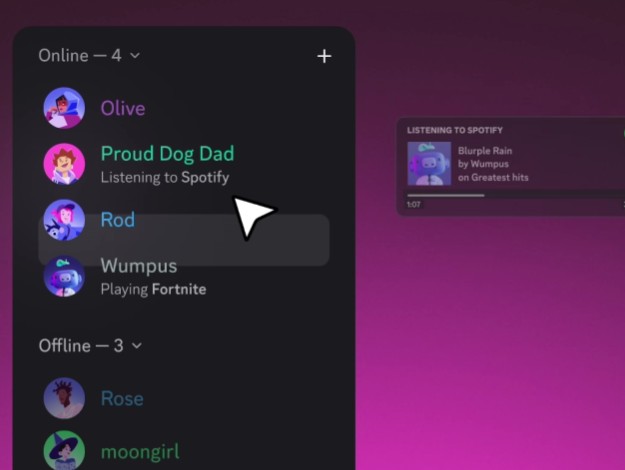
Discordには、Spotify、PlayStation Network、Xbox、Steam、Twitchなど、様々な外部サービスとアカウントを連携させる機能があります。中でもSpotify連携は、自分が聴いている音楽をリアルタイムでプロフィールに表示したり、フレンドと一緒に同じ音楽を聴く「Listen Along」機能が使えたりと非常に人気がありますが、これが思わぬ「スパイ」として機能することがあります。
Discordの設定画面にある「接続」タブで、Spotifyの項目にある「ステータスとしてSpotifyを表示」というトグルスイッチがオンになっている場合、あなたがSpotifyで音楽を再生すると、Discordのステータスが自動的に更新され、再生中の曲情報が表示されるようになります。問題は、この連携機能の更新トリガーが非常に強力で、時にはInvisible設定と競合してしまう点です。
例えば、PC版Discordで「オンライン状態を隠す」に設定していても、外出先でスマートフォンを使ってSpotifyで音楽を聴き始めたとします。すると、SpotifyのサーバーからDiscordのサーバーへ「このユーザーが音楽を再生開始しました」という情報がプッシュされます。この時、システムの設定やタイミングによっては、あなたのDiscordステータスが一瞬アクティブになり、フレンドリスト上で「Spotifyを聴いています」という表示が出てしまう可能性があるのです。
また、PCで作業用BGMとしてSpotifyを流している場合も同様です。曲が変わるたびにステータス情報が更新されるため、その通信の狭間でステータスの隠蔽が一瞬解けたり、あるいはプロフィールをクリックした相手に対して「オフライン」の表示の下に「Spotifyを再生中」という矛盾した情報が表示されたりするリスクがあります。「オフラインのはずなのに、リアルタイムで曲が変わっている」という状況は、明らかにその人が現在アクティブであることを示唆しています。
このように、便利な連携機能は、あなたの生活パターンや活動時間を外部に漏らす「穴」になり得ることを理解しておく必要があります。外部サービスからの情報は、Discordのクライアント設定(Invisible)よりも上位の情報として扱われる場合があるため、完全な隠蔽を目指すなら連携の見直しが不可欠です。
Discordのオンラインを隠す:バレるのを防ぐ設定
 画像出典:https://discord.com/
ここまで、システムの仕様やバグ、そして私たち自身のヒューマンエラーによって、いかに簡単に「隠れ身の術」が破られてしまうかを解説してきました。「じゃあ、もう諦めるしかないの?」と思った方もいるかもしれませんが、ご安心ください。リスクをゼロにすることは難しくても、限りなくゼロに近づけるための対策は存在します。
サーバーごとのステータス設定は可能か
まず、多くのユーザーが長年待ち望んでいる機能について触れておきましょう。「サーバーごとにオンライン/オフラインを使い分ける機能(Per-server status)」です。これが実装されれば、「仕事のサーバーではオンライン、趣味のサーバーではオフライン」といった使い分けが簡単にできるのですが、残念ながら2025年現在も、この機能は実装されていません。
Discordのステータス設定は、アカウント全体に適用される「グローバル設定」です。つまり、一度「オンライン」にすれば全サーバー・全フレンドに対してオンラインになり、「隠す」にすれば全員に対してオフラインに見えます。特定のサーバーのメンバーにだけ姿を見せ、他のサーバーには隠れる、といった器用なことは、ステータス機能単体では不可能なのです。
しかし、諦めるのは早いです。ステータスそのもの(緑や灰色の丸)は隠せなくても、「何をしているか(アクティビティ)」だけを特定のサーバーで隠すことは可能です。これは「アクティビティのプライバシー」設定を利用します。
| 設定項目 | サーバーごとの設定可否 | 効果と限界 |
|---|---|---|
| オンライン/オフライン状態 (緑・黄・赤・灰色のアイコン) |
不可 (全サーバー共通) |
ログイン状態そのものはサーバーごとに変えられない。どこかでオンラインなら、全てのサーバーでオンラインに見える。 |
| アクティビティステータス (プレイ中のゲーム名など) |
可能 (サーバー設定でOFFにできる) |
特定のサーバーでのみ「○○をプレイ中」を非表示にできる。職場や学校のサーバーで、ゲームをしていることだけを隠したい場合に有効。 |
具体的な手順としては、隠したいサーバーのアイコンを右クリック(スマホなら長押し)し、「プライバシー設定」を選択。「アクティビティステータス」のスイッチをオフにします。これにより、そのサーバーのメンバーリストにおいて、あなたの名前の下にゲーム名が表示されることはなくなります。「ログインしていること」はバレても、「ゲームをしていること」は隠せるため、状況によってはこれだけで十分な対策になる場合もあります。
フレンドに絶対にバレないための行動指針
システム上の設定でカバーしきれない部分は、あなた自身の行動(振る舞い)でカバーする必要があります。高度な忍者が足音を立てずに歩くように、デジタル空間でも「気配を消す」ための作法があります。バレたくない時は、以下の行動指針(プロトコル)を徹底してください。
1. 入力欄には指一本触れない(No Typing)
前述の通り、「入力中…」の表示は最大の敵です。チャットを読むときは、誤ってキーボードに触れたり、スマホの入力欄をタップしたりしないよう、常に意識してください。もしどうしても返信が必要な場合は、Discord上で文章を作成するのではなく、PCのメモ帳やスマホのメモアプリで文章を完成させ、それをコピーしてDiscordに貼り付け、一瞬で送信ボタンを押すようにしましょう。これにより、「入力中」が表示される時間をほぼゼロ(1秒未満)に短縮できます。
2. リアクションボタンは罠だと思え
メッセージに対する絵文字リアクションは便利ですが、押した瞬間に相手に通知が飛ぶ可能性があります。また、誰かがあなたのリアクションを見て「あ、今リアクションついた!見てるんだ!」と気づくリスクがあります。隠れている間は、どんなに面白い投稿があっても、どんなに同意したくても、リアクションボタンを押してはいけません。既読感覚でのクリックは厳禁です。
3. VC(ボイスチャンネル)には絶対に近づかない
「聞き専だから大丈夫」という甘い考えは捨てましょう。アイコンが表示される以上、VCに入室することは「私はここにいます」と看板を掲げるのと同じです。どうしても会話の内容が気になる場合は、信頼できる友人に録画してもらうか、後で話を聞くしかありません。Invisible状態でのVC入室は、100%バレる自殺行為だと認識してください。
4. カマかけに反応しない精神力を持つ
勘のいい友人は、あなたが隠れていることを察して、わざとDMを送ってきたり、メンションを飛ばしてきたりして反応を伺う「カマかけ」をしてくることがあります。ここで「なに?」と返信してしまえば相手の思うツボです。通知が来ても心を無にしてスルーし、数時間後あるいは翌日に「ごめん、寝てた」と返信する図太さを持ちましょう。デジタルな隠れんぼにおいて、精神的な忍耐力は不可欠なスキルです。
通知設定を見直して意図せぬ起動を防ぐ
特にスマートフォン版Discordにおいて、意図せぬ「ゴーストオンライン」を防ぐためには、OSレベルでの通知設定の見直しが非常に有効です。アプリがバックグラウンドで勝手に通信を行うのを防ぐため、以下の設定を確認してみましょう。
まず、スマートフォンの設定画面からDiscordアプリを選択し、「通知」の設定を開きます。ここで、不要な通知(例えば、@everyoneメンションや、サーバーごとのメッセージ通知)を極力オフにします。通知が来なければ、アプリがバックグラウンドで起動するきっかけを減らすことができます。
さらに重要なのが、「Appのバックグラウンド更新(iOS)」や「バックグラウンドデータの使用(Android)」の設定です。これをオフにすることで、アプリを開いていない間に勝手に通信が行われるのを物理的に遮断できます。これにより、寝ている間に勝手にオンラインになったり、移動中に電波状況が変わって再接続した際にオンライン判定されたりするリスクを大幅に低減できます。
そして最も確実でアナログな方法は、PCでDiscordを使わない時や、絶対に邪魔されたくない時は、スマホのタスクスイッチャーを開き、Discordアプリを上にスワイプして「タスクキル(完全終了)」しておくことです。アプリが起動していなければ、どんなバグがあろうとステータスが更新されることはありません。これが最強の防衛策です。
サブ垢を活用して物理的に存在を隠す
ここまで様々な対策を紹介してきましたが、それでも「操作ミスが怖い」「バグが不安だ」という方もいるでしょう。また、「特定のコミュニティには顔を出したいけど、別のコミュニティからは隠れたい」という複雑な事情を抱えている場合もあると思います。そんなあなたに提案する究極の解決策、それが「サブアカウント(別垢)」の活用です。
「アカウントを切り替えるのは面倒くさい」と思うかもしれませんが、現在のDiscordには非常にスムーズな「アカウント切り替え機能」が実装されています。自分のアイコンをクリックして「アカウントを切り替える」を選ぶだけで、パスワードを毎回入力することなく、一瞬で別のアカウントにログインできます。
例えば、親しい友人数人だけの秘密のサーバーや、完全に自分一人だけのサーバーに参加させた「サブ垢」を作成します。そして、本当に隠れたい時はメインアカウントをログアウト(またはオフライン設定)にし、サブ垢に切り替えて活動するのです。こうすれば、メインアカウントのフレンドやサーバーメンバーからは、あなたは完全にオフラインに見えます。どんなにゲームをしても、どんなにタイピングをしても、それがバレることは物理的にあり得ません。
また、PCではブラウザ版(ChromeやEdgeなど)でサブ垢にログインし、アプリ版ではメイン垢にログインしておく、といった使い分けも可能です。これならアカウント切り替えの手間すらなく、用途に応じてウィンドウを切り替えるだけで済みます。人間関係のしがらみから解放され、真の自由を手に入れるために、サブ垢という「別宅」を持つことは、現代のデジタルライフにおいて非常に賢い選択肢だと言えるでしょう。
まとめ:Discordでオンラインを隠すもバレるリスクの総括
今回は「discord オンライン 隠す バレる」という検索キーワードをきっかけに、ステータス隠蔽機能の限界と、それを補うための具体的な対策について深掘りしてきました。結論として、Discordの「オンライン状態を隠す(Invisible)」機能は、単にログインしてテキストチャンネルを眺めているだけの静的な状態であれば、非常に有効に機能します。
しかし、チャット入力、ボイスチャットへの参加、ゲームやSpotifyとの連携といった「動的なアクション」を起こした瞬間、システムは容赦なくあなたの活動の痕跡を周囲にばら撒いてしまいます。これを完全にシステム側だけで防ぐことは、現在の仕様上ほぼ不可能です。だからこそ、私たちユーザー側での自衛策が必要不可欠なのです。
「Invisible設定を過信せず、隠れている間は透明人間のように振る舞う(余計な操作をしない)こと」、そして「本当に知られたくない活動は、物理的にIDが異なるサブアカウントで行うこと」。この2点を徹底すれば、不要なトラブルや干渉を避け、心安らぐ一人の時間を守り抜くことができるでしょう。ツールの便利な機能とリスクを正しく理解して、ストレスフリーで快適なDiscordライフを送ってくださいね。
※本記事の情報は2025年時点の仕様に基づきます。Discordは頻繁にアップデートが行われるため、ステータスに関する挙動や設定項目が変更される可能性があります。最新の正確な情報については、必ずDiscord公式ヘルプセンターのステータス変更に関するページ(出典:Discord Support)も併せてご確認ください。