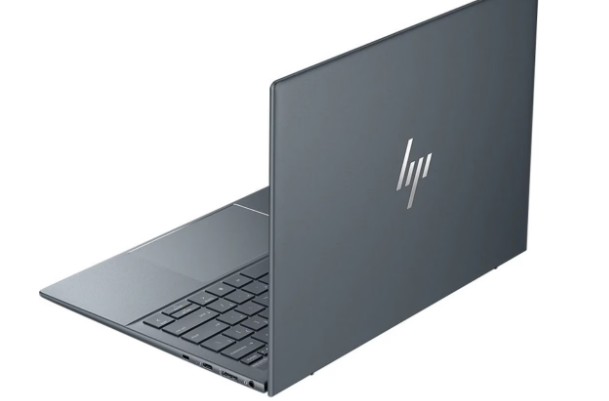
スタイリッシュなデザインで世界中にファンの多いHPのノートパソコンですが、実際に愛用してみると「hpのキーボードが使いにくい」と頭を抱えてしまう場面ってありますよね。特に日本語入力の最中に@が打てないトラブルや、記号のズレといった違和感、さらにはfnキーの特殊な挙動など、直し方がわからずに四苦八苦している方も多いのではないでしょうか。
SpectreやEnvy、Pavilionといった人気シリーズはどれも見た目が美しく魅力的ですが、Enterキーの右側に並ぶ特殊なキー配列など、独特の癖があるのも事実です。せっかく手に入れた相棒なのに、タイピングのたびにストレスを感じるのは本当にもったいないことかなと思います。
そこで今回は、私が実際に触れて感じた経験や知識をもとに、HP製PCのキーボードにまつわる悩みを根本から解決するための方法を詳しくまとめました。この記事を読めば、設定一つで操作感が劇的に変わるはずですので、ぜひ最後までお付き合いくださいね。
【この記事で分かること】
- HP特有のキー配列が引き起こす誤入力の理由
- BIOSやWindows設定によるファンクションキーの変更術
- 電源ボタンの誤操作を防ぐための具体的な設定手順
- ツールを使ったキー割り当てのカスタマイズ方法
hpのキーボードが使いにくいと感じる主な原因と特徴
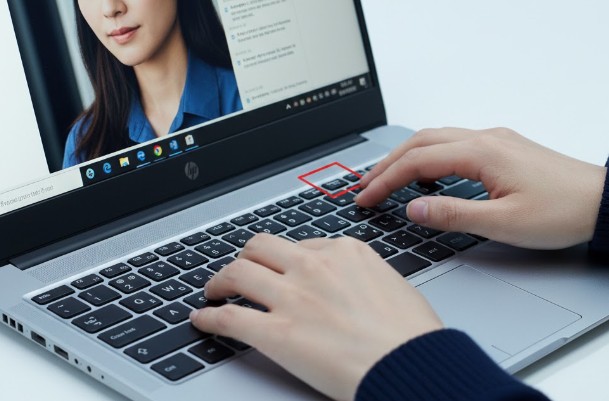
HPのパソコンを触っていて「なんだか指が迷うな」と感じるのには、明確な理由があります。それは、HPが追求するデザイン美学と、私たちが長年親しんできた標準的なキーボード配列との間に、ちょっとした「認識のズレ」が生じているからなんです。まずは、その具体的な原因を深掘りしてみましょう。

Enterキー右側の特殊な配列による誤入力の問題
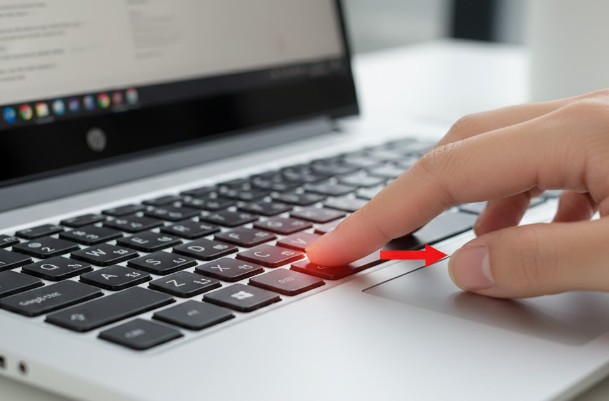
HPのコンシューマー向けノートPC、特に13インチから14インチクラスのモデルで最も議論を呼んでいるのが、EnterキーやBackSpaceキーのさらに右側に一列、「Home」「PgUp」「PgDn」「End」といったナビゲーションキーを配置した独自のレイアウトです。これが、ブラインドタッチを習得している人にとっては、かなり大きな壁になるんですよね。
私たちの指は、数十年続くQWERTY配列の歴史の中で「キーボードの右端はEnterキーである」と深く記憶しています。これをマッスルメモリー(筋肉の記憶)と呼びますが、HPのこの配列は、その絶対的な境界線を右側に一つ分広げてしまっているんです。その結果、改行しようとして小指を伸ばすと、Enterの代わりに「PgDn」を押して画面が大きくスクロールしてしまったり、一文字消そうとして「Home」を押してしまい、気付かないうちにカーソルが行頭に移動して文章がめちゃくちゃになったりします。
なぜHPがこのような設計にしているのかというと、おそらく筐体の横幅を端から端まで有効活用する「Edge-to-Edge」デザインを実現しつつ、ウェブブラウジングや資料閲覧の利便性を高めるためだと思われます。しかし、文章作成やプログラミングなど、テキスト入力をメインにするユーザーにとっては、この「右一列」の存在は認知的負荷を高める要因以外の何物でもありません。思考が途切れるたびに感じるストレスは、蓄積されると無視できないものになりますよね。
マッスルメモリーとの衝突を防ぐためのポイント
この配列に慣れるには「右端を叩かない」という新しい意識が必要ですが、それが難しい場合は後述するソフトウェアでのリマッピングが最も効果的です。自分の癖を矯正するよりも、パソコン側の挙動を自分に合わせる方が、圧倒的に早く解決できますよ。
電源ボタンがキーボード内に統合された配置の不便さ
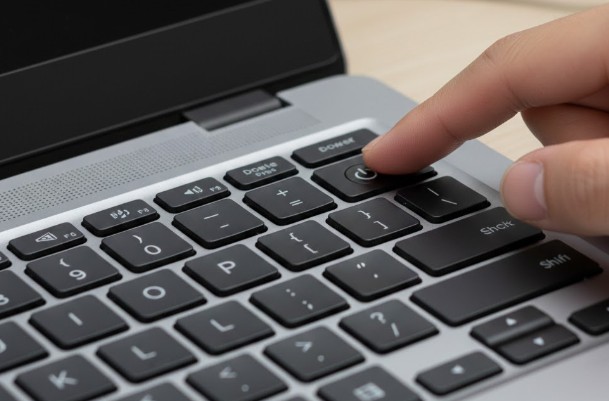
最近のHP製品(特にEnvy x360やSpectre x360など)では、電源ボタンが独立したスイッチではなく、キーボードのキーの一つとして組み込まれています。一見するとミニマルで非常に洗練されたデザインに見えますが、実用面ではDeleteキーのすぐ隣や、F12キーの横に配置されていることが多く、これが誤操作の温床になっています。
例えば、不要なファイルを削除しようとしてDeleteキーを連打している最中に、指がわずかに右にずれて電源ボタンに触れてしまったとしましょう。デフォルトの設定では短押しが「スリープ」に割り当てられていることが多いため、突然画面が真っ暗になり、作業が中断されてしまいます。これがもし大事なオンライン会議中や、保存前の資料を作成している最中だったらと思うと、冷や汗が出てしまいますよね。
メーカー側としては、側面にボタンを配置すると持ち運び時にカバンの中で誤って押されたり、タブレットモードで持った時に手が触れたりするのを防ぐ意図があるのかもしれません。しかし、タイピングという最も頻繁に行われる操作のすぐそばに「電源」という強力なスイッチがあるのは、人間工学的に見ても緊張を強いる設計だと言わざるを得ません。この配置に馴染めず、「キーボードが使いにくい」と感じてしまうのは、ある意味で非常に健全な感覚だと言えるでしょう。
注意:電源ボタンの統合は、見た目の美しさと引き換えに「常に誤入力を意識しなければならない」という精神的なコストをユーザーに強いています。まずはこのリスクを認識し、設定で対策を講じることが最優先事項です。
fnキーが標準でメディアキー優先になっている仕様
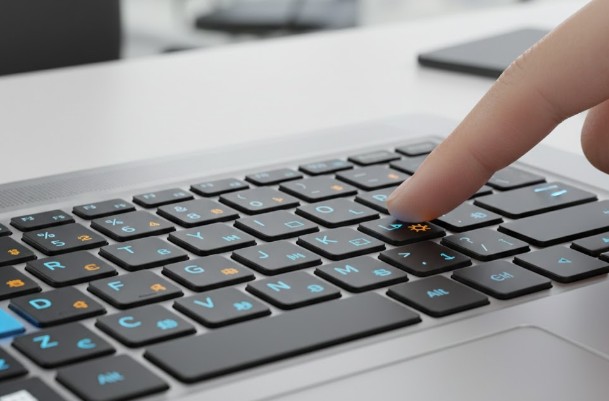
HPのパソコンの多くは、工場出荷時の設定で「アクションキーモード」が有効になっています。これは、最上段のF1〜F12キーをそのまま押した時に、画面の明るさ調整や音量操作といったメディア機能が動作する仕組みです。動画を観るのがメインのライトユーザーには親切な設計なのですが、バリバリ仕事をこなすユーザーにとってはこれが大きな障害になります。
特に日本語入力環境では、F7でカタカナに変換したり、F10で半角英数に変換したりといった操作を頻繁に行いますよね。また、ブラウザでページを更新しようとしてF5を押すと、再読み込みではなくキーボードのバックライトが消えたり、画面の輝度が変わったりしてしまう。この「fnキーを同時に押さないと本来の機能が使えない」という仕様は、一日に何百回とキーを叩く人間にとっては、文字通り指の動きを封じられるような感覚に陥ります。
Excelを多用するビジネスシーンでも、F2でセルを編集したり、F4で絶対参照を付けたりするたびにfnキーを探さなければならないのは、生産性を著しく低下させます。HPがターゲットとしている「カジュアルなユーザー」と、道具として使い込みたい「ヘビーユーザー」の間で、初期設定の方向性が食い違っていることが、使いにくさの大きな要因となっています。ただし、これはBIOS設定で比較的簡単に「本来の姿」に戻すことができるので、早めに対処しておきたいポイントですね。
SpectreやEnvyシリーズ特有の癖が強い配列
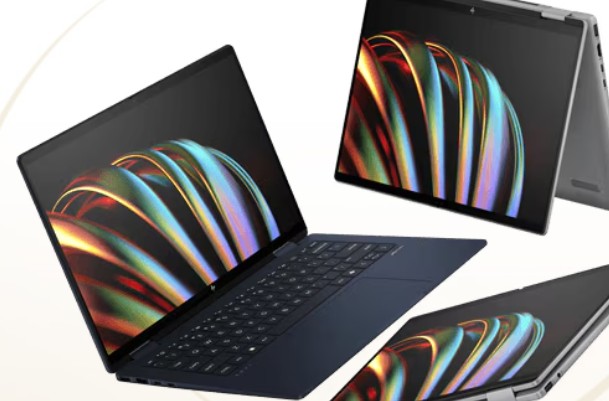
HPの個人向けフラッグシップであるSpectre(スペクトル)や、プレミアムラインのEnvy(エンヴィ)は、所有欲を満たしてくれる素晴らしい質感を持っています。しかし、その「究極の薄さ」と「左右対称の美しさ」を両立させるために、キー配列にはかなり急進的なアレンジが加えられています。
例えば、パームレストの中央にタッチパッドを配置しようとすると、キーボードにテンキーがあるモデルではホームポジションが左側に大きくオフセットされます。これにより、文字を打つ時に体が常に左を向くような不自然な姿勢になりやすく、長時間のタイピングで肩こりや疲れを感じやすくなるんです。また、キーストローク(沈み込みの深さ)も1.3mm〜1.5mm程度と浅めに設計されており、しっかりと押し込む感覚が欲しい人にとっては、少し物足りない、あるいは底付き感が強くて指が疲れると感じるかもしれません。
対照的なのが、法人向けのEliteBookやProBookシリーズです。これらは「HP Premium Keyboard」と呼ばれ、非常にオーソドックスで打ちやすい配列が維持されています。同じHPというブランドの中でも、個人向けモデルは「ライフスタイルを彩るガジェット」としての性格が強く、ビジネス向けモデルは「信頼できる文房具」としての性格が強いという違いがあります。自分がどちらのシリーズを使っているかによって、感じている不満の正体も見えてくるはずです。
| シリーズ名 | 設計コンセプト | キー配列の特徴 | 打鍵感の傾向 |
|---|---|---|---|
| Spectre / Envy | デザイン・先進性 | 右一列あり、電源統合、薄型設計 | 軽快で浅め、反発が強い |
| Pavilion | コストパフォーマンス | モデルにより様々、テンキー付多し | 標準的、ややソフト |
| OMEN / Victus | ゲーム・パフォーマンス | ハーフハイト矢印キー、高耐久 | しっかりした押し心地 |
| EliteBook | ビジネス・堅牢性 | 標準配列、防滴仕様、逆T字矢印 | 疲れにくい、適度な重み |
日本語配列で@などの記号入力が正常にできない原因
「@を打ったのに [ が出る」「( を入力したいのに ) になる」といった記号のズレ。これはHPのパソコンを使い始めたばかりの人が最も驚くトラブルかもしれませんね。結論から言うと、これはキーボードが故障しているわけではなく、WindowsがあなたのHPパソコンのキーボードを「英語配列(101/102キー)」として誤認してしまっていることが原因です。
HPはアメリカに本社を置くグローバル企業であるため、システムの根底部分に英語配列の仕様が残っていることがあります。Windowsのセットアップ中やアップデートの拍子に、日本語配列(JIS)のドライバーが正しく適用されず、記号の配置がアメリカ仕様に書き換わってしまうことがあるんです。特に「@(アットマーク)」は、日本語配列ではPの右隣にありますが、英語配列では数字の2の上に配置されています。このボタンと入力文字の不一致こそが、hpのキーボードが使いにくいと感じさせる「不具合のような違和感」の正体です。
他にも、「ろ」のキー(アンダースコア)が反応しなかったり、半角/全角キーが効かなかったりするのも同じ理由です。これらは初心者の方にとっては非常に深刻な問題に見えますが、設定画面の奥深くにある「キーボードレイアウトの変更」を正しく行うことで、100%解決できます。諦めて外付けキーボードを買いに走る前に、まずはソフトウェア的な認識のズレを正してあげましょう。
hpのキーボードが使いにくい状況を改善する対処法
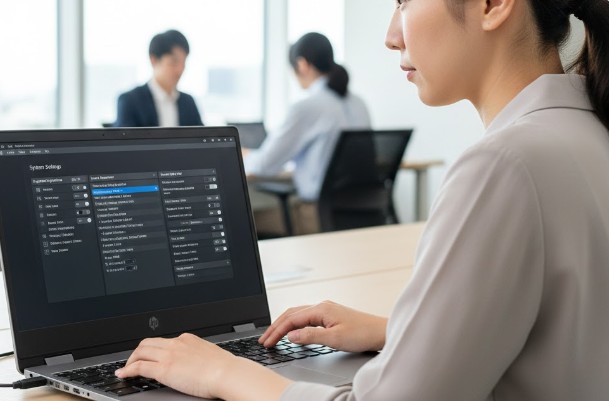
さて、原因がはっきりと分かったところで、ここからは「どうすれば使いやすくなるのか」という具体的な解決策に移りましょう。ハードウェアの不満をソフトウェアの力でねじ伏せる、そんなスマートな直し方を伝授します。私自身も行っている設定ですので、ぜひ試してみてください。
BIOSの設定でfnキーの挙動を標準動作に変更する
ファンクションキー(F1〜F12)を、fnキーなしで本来の機能として使いたい。そんな願いを叶える最も確実な方法は、BIOS(UEFI)の設定を変更することです。OS上の設定では完全に制御できない場合が多いので、この根本的な直し方をマスターしておきましょう。
まずはパソコンを完全にシャットダウンし、電源ボタンを押した直後からF10キーをトントントンと断続的に連打してください。すると、青い画面やHPのロゴが入った設定画面(BIOS)が表示されます。ここで操作するのは「System Configuration(システム構成)」という項目です。この中にある「Action Keys Mode」という設定を探してみてください。ここが「Enabled(有効)」になっているとメディアキー優先になるので、これを「Disabled(無効)」に切り替えます。最後に設定を保存して終了(通常はF10)すれば完了です。
この変更を行うことで、カタカナ変換やページ更新が今まで通り指一本で行えるようになります。音量や輝度の調整をしたい時だけfnキーを併用すれば良いので、一般的なPCと同じ感覚で操作できるようになりますよ。法人向けのProBookなどでは「fn + Shift」でロックを切り替えられる場合もありますが、コンシューマー向けモデルはこのBIOSでの変更が一番の近道です。
(出典:HPカスタマー・ケア「HP ノートブック PC – fn (ファンクション) キーをロックまたはロック解除する」)
電源オプションの設定で誤操作によるシャットダウンを防ぐ
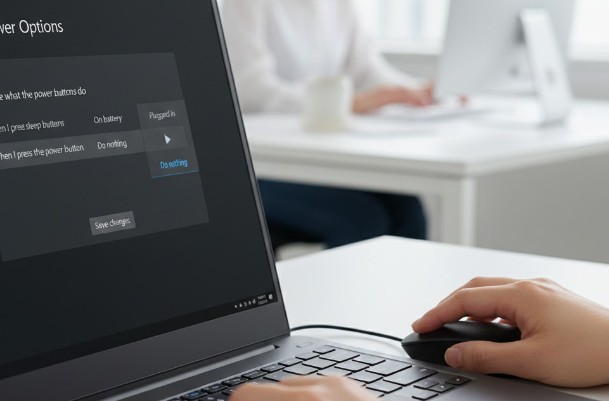
Deleteキーの隣にある電源ボタンを無効化し、誤って触れても何も起きないようにする方法です。これはWindowsの標準機能だけで完結するので、今すぐ設定しておきましょう。
まず、コントロールパネルを開き(検索窓に「control」と打てば出ます)、「ハードウェアとサウンド」>「電源オプション」と進みます。画面左側にある「電源ボタンの動作を選択する」をクリックしてください。ここで、「電源ボタンを押したときの動作」を、バッテリ駆動・電源接続時の両方とも「何もしない」に変更して保存します。これだけで、万が一タイピングミスで電源ボタンを叩いてしまっても、画面が消えたりスリープしたりすることはなくなります。
「じゃあ電源を切りたい時はどうするの?」と心配になるかもしれませんが、スタートメニューからシャットダウンすれば問題ありませんし、万が一フリーズした際の「長押し強制終了」は、この設定に関わらず機能するので安心してください。この小さな設定変更一つで、作業中の安心感が驚くほど変わりますよ。
PowerToysでキーの割り当てを自由に入れ替える方法
Enterキーの右側にある「Home」や「PgDn」を完全に使いやすく改造するなら、Microsoft公式の無料ツール「PowerToys」が最強です。このツールに含まれる「Keyboard Manager」を使えば、物理的なキーの役割をシステムレベルで書き換えることができます。
私のおすすめ設定は、「Home」キーを「Enter」に、「End」キーを「BackSpace」にリマップしてしまうというレシピです。こうすることで、もし右端のキーを誤って叩いてしまっても、本来やりたかった操作(改行や消去)がそのまま実行されるようになります。実質的に「巨大なEnterキー」を手に入れたのと同じ状態になるわけです。また、右側にCtrlキーがないモデルをお使いなら、あまり使わない「変換」キーや「右Alt」を「右Ctrl」に割り当てるのも非常に便利ですよ。
PowerToysの導入と設定手順
- Microsoft Storeから「PowerToys」をインストールする
- 「Keyboard Manager」を選択し、「キーの再マップ」をクリック
- 「物理キー」にHPの右端キー(Homeなど)を選び、「マップ先」にEnterを選択
- 設定を保存すれば、その瞬間から適用されます
日本語キーボードの記号のズレを直す設定の見直し
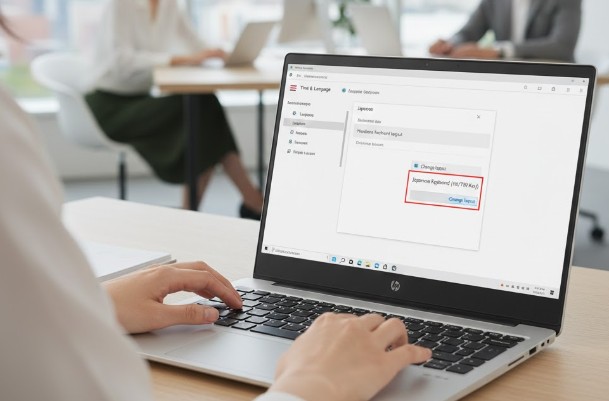
@が打てない、記号がずれるという問題への最終回答です。これは設定画面の奥深くにある「キーボードレイアウト」を強制的に再指定することで直ります。設定アプリから「時刻と言語」>「言語と言語の地域」へと進み、「日本語」の右側にある「…」から「言語のオプション」を開いてください。
下の方にスクロールすると「キーボードレイアウト」という項目があり、そこが「接続済みキーボードのレイアウトを使用する」となっている場合があります。ここを思い切って「レイアウトを変更する」ボタンから「日本語キーボード(106/109キー)」に固定して設定してください。設定後、Windowsを再起動することで、ようやくキーボード上の刻印と入力される文字が一致するようになります。これこそが、hpのキーボードが使いにくいと感じる「認識の不整合」に対する正攻法の直し方です。
OMENやVictusなどゲーミングモデルを使いやすくする
ゲーミングPCであるOMENやVictusシリーズを普段使い(事務作業など)に使っている場合、独特のキー形状がストレスになることがあります。特に、上下の矢印キーが半分ずつのサイズに圧縮された「ハーフハイト矢印キー」は、指の感触だけで位置を把握するのが難しく、誤操作を誘発しやすいんですよね。
こうしたゲーミングモデルを快適に使うには、専用ソフトウェア「OMEN Gaming Hub」で特定のキー(例えば、誤爆しやすい位置にあるOMEN起動キーなど)を無効化したり、別のマクロを割り当てたりするのが効果的です。また、もしデスクにスペースがあるなら、自宅では外付けのキーボードを接続することを強くおすすめします。HPのノートPCはThunderbolt 4やUSB-Cポートが充実しているので、ドック経由で一本のケーブルで高品質なメカニカルキーボードと接続すれば、外ではモバイル、家ではプロ仕様のデスクトップ並みの入力環境という「いいとこ取り」が可能になりますよ。
最近は、タイピングの効率を最大化するために「HHKB」や「Realforce」といった高級キーボードをノートPCの上に置いて使う「尊師スタイル」という運用方法も人気です。HPのキーボード自体に慣れる努力も大切ですが、道具を使い分けるという発想も、快適さを追求する上では非常に誠実なアプローチかなと思います。
まとめ:hpのキーボードが使いにくい悩みの解決策
ここまで読んでいただき、ありがとうございます。hpのキーボードが使いにくいと感じる原因は、あなたの技術的な問題ではなく、あくまで設計上の個性や初期設定の仕様にありました。今回ご紹介したBIOSでのアクションキー解除、電源ボタンの無効化、そしてPowerToysによるリマッピングといった直し方を実践すれば、今のPCの使い勝手は間違いなく別物になります。
HPのパソコンは、ディスプレイの美しさや筐体の質感においては、他メーカーを圧倒する素晴らしさを持っています。そのポテンシャルを、キーボードの癖だけで埋もれさせてしまうのは本当にもったいないことです。まずは自分に合った設定を一つずつ試して、今の「不便」を「快適」へと塗り替えていってくださいね。なお、BIOS設定の変更やシステムの深い部分の操作は、万が一に備えてデータのバックアップを取った上で、慎重に行ってください。正確な情報は必ずHP公式サポートサイトを確認し、最終的な設定変更は自己責任の上、必要であれば専門家にご相談ください。あなたのPCライフが、この記事をきっかけにもっと軽やかで楽しいものになることを心から願っています!